
Pincéis de Illustrator para lettering, caligrafia & tipografia expressiva.
Explore pincéis de Illustrator para lettering, tipografia desenhada à mão, caligrafia, traços de tinta e tipografia vetorial expressiva. Descubra recursos criativos de pincéis para logotipos, citações, embalagens, pôsteres e fluxos de trabalho de lettering personalizado no Adobe Illustrator.
Construa um kit de ferramentas de pincéis para Illustrator em torno das marcas que você deseja criar.
Projetos de lettering diferentes precisam de comportamentos de traço diferentes. Explore pincéis para caligrafia, tinta, marcadores, lettering monolinear, textura e tipografia desenhada à mão expressiva.
Pincéis de Caligrafia
Crie traços elegantes grossos e finos para scripts, nomes, convites, branding e letras decorativas.
Explore pincéis de caligrafia →Pincéis de Letra em Tinta
Adicione traços de tinta vetorial expressivos com bordas irregulares e caráter artesanal para tipografia ousada.
Navegue pelos pincéis de tinta →Pincéis de Letra em Pincel
Crie traços fluidos escritos à mão para citações, logotipos, embalagens e composições tipográficas personalizadas.
Explore lettering em pincel →Pincéis Monoline
Construa letras limpas com largura de traço relativamente consistente para scripts modernos e tipografia simples.
Navegue pelos pincéis monoline →Pincéis de Letra em Marcador
Crie marcas manuscritas ousadas inspiradas por marcadores, canetas brush e lettering casual à mão.
Explore pincéis de marcador →Pincéis de Letras Texturizadas
Introduza grão, bordas ásperas e caráter analógico em letras vetoriais limpas.
Navegue pelos pincéis texturizados →Pincéis de Letras em Giz
Crie traços secos e táteis para gráficos de quadro negro, cardápios, placas e tipografia estilo feito à mão.
Explore pincéis de giz →Pincéis de Letras Vintage
Adicione caráter desgastado, inspirado em impressão ou retrô a crachás, etiquetas, logotipos e tipografia de estilo de herança.
Navegue pelos pincéis vintage →Pacotes de Pincéis de Letras
Explore coleções coordenadas de pincéis do Illustrator com vários estilos de traço para fluxos de trabalho de letras mais amplos.
Explore pacotes de letras →Mantenha o caráter da caligrafia manual enquanto ganha a flexibilidade dos vetores.
O Illustrator torna possível desenvolver marcas expressivas enquanto retém o controle sobre caminhos, escala, cor e composição. O melhor fluxo de trabalho equilibra o caráter natural do traço com o refinamento vetorial pensado.
Traços Expressivos
Use o caráter do pincel e a variação de linha para evitar que a caligrafia vetorial pareça mecanicamente perfeita.
Caminhos Editáveis
Refine curvas, espaçamento e formas de letras após desenhar sem reconstruir toda a composição.
Arte Escalonável
Letra vetorial pode se adaptar de pequenos rótulos a grandes cartazes e sinalizações sem depender da resolução em raster.
Estilo Flexível
Experimente com cor, textura e layout enquanto preserva a estrutura subjacente da letra.
Boa caligrafia começa com ritmo, não com decoração.
Pincéis podem dar personalidade aos traços, mas uma boa caligrafia ainda depende de espaçamento, consistência, contraste, ritmo e formas de letras legíveis. Construa a estrutura primeiro, depois use textura e caráter do pincel intencionalmente.
Esboce antes de refinar
Trabalhe as formas das letras e a composição antes de gastar tempo aperfeiçoando caminhos vetoriais individuais.
Preste atenção ao ritmo dos traços
Ângulos, espaçamentos e curvas repetidos ajudam a separar a caligrafia intencional de uma coleção de letras desconectadas.
Mantenha pontos âncora eficientes
Caminhos mais limpos geralmente são mais fáceis de refinar do que curvas sobrecarregadas com pontos âncora desnecessários.
Adicione textura após a estrutura
Certifique-se de que as formas das letras funcionam antes de usar rugosidade, grão ou desgaste para criar caráter visual.
Da ideia de caligrafia rude à arte refinada no Illustrator.
Separe a exploração criativa da limpeza técnica para que sua caligrafia possa permanecer expressiva enquanto se torna pronta para produção.
Esboço
Explore palavras, layouts, formas de letra e ritmo geral antes de se preocupar com a construção vetorial precisa.
Desenhe
Use um pincel do Illustrator que suporte o caráter caligráfico, de tinta, marcador ou texturizado pretendido.
Refine
Ajuste curvas, espaçamentos, relações de traço e transições estranhas enquanto preserva o movimento natural.
Estilo
Desenvolva cor, textura e elementos gráficos de apoio em torno da caligrafia finalizada.
Prepare
Verifique caminhos, escala, aparência e requisitos de saída final antes de exportar ou entregar a arte.
Explore pincéis do Adobe Illustrator para caligrafia e lettering.
Encontre recursos de pincéis vetoriais para letra manual, scripts de pincel, caligrafia, tinta, marcadores, tipografia e design de logotipo.
Explore novos pincéis Adobe Illustrator e ativos vetoriais.
Descubra recursos do Illustrator recentemente adicionados que podem apoiar fluxos de trabalho de lettering, tipografia, ilustração e design vetorial.

[asset] 54 types of John Kafka’s Customizable Brush
Sold by John Kafka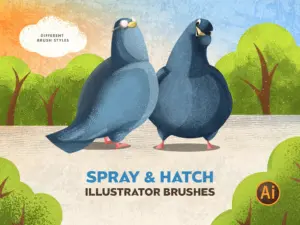
Spray & Hatch Illustrator Brushes – Set of 10 Spray & 10 Hatch Brushes
Sold by PritArt
Wiggle Illustrator Vector Brushes
Sold by Mels Brushes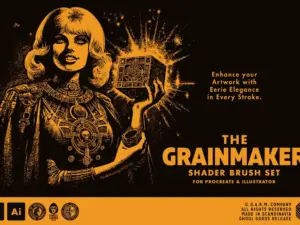
Grainmaker Brush Set (Illustrator)
Sold by garmco
Procreate Flower & Leaf Brush Box
Sold by Kris Lauren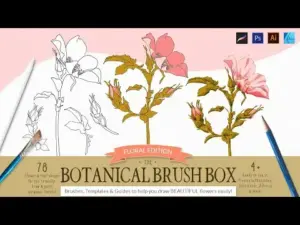
The Botanical Brush Box – Procreate
Sold by Kris Lauren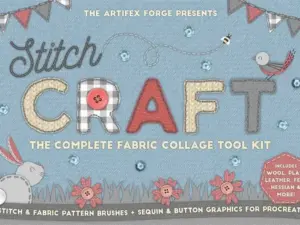
Stitch Craft Procreate Brushes
Sold by Jeremy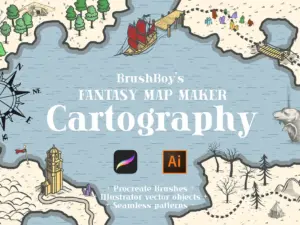
Procreate Fantasy Map Maker Brushes
Sold by Brush_Boy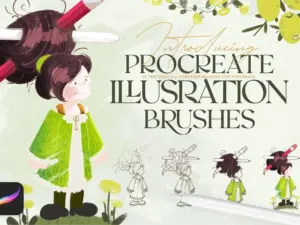
ILLUSTRATION BRUSHES: PROCREATE
Sold by Tankiso Mpela
Illuminati Vintage Woodcut Brushes
Sold by Andrew Pixel
The Builder Bundle – Save 25%
Sold by ianbarnard.co
Highlight & Shadow Vector Brushes
Sold by matjenn
50 Pantone Branding Color Palettes
Sold by PulPixel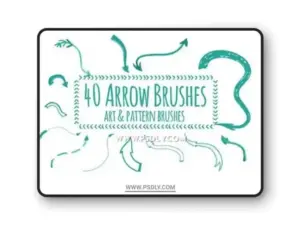
40 Hand-drawing arrow brushes
Sold by sim.seraph
Procreate Colored Pencils Brush Set
Sold by Enariyoshi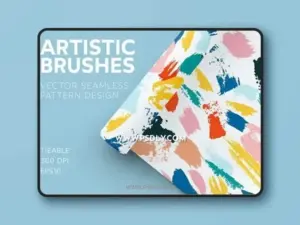
BF Konkret Grotesk Pro
Sold by BrassFonts
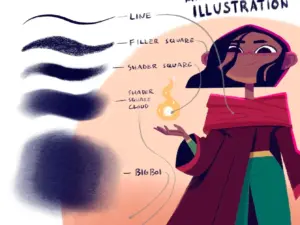
Michael’s Procreate Brushes – Textural Brushes for Animation and Illustration
Sold by Michael Relth
Perguntas sobre pincéis de letra do Illustrator.
Informações úteis sobre pincéis vetoriais, caligrafia, letra à mão e a construção de um fluxo de trabalho flexível de letras no Illustrator.
O que são pincéis de letra do Illustrator?
São recursos de pincéis projetados para fluxos de trabalho do Adobe Illustrator, como caligrafia, letra à mão, traços de tinta e tipografia vetorial estilizada.
O Adobe Illustrator pode ser usado para letra à mão?
Sim. O Illustrator pode combinar desenho à mão livre com caminhos vetoriais editáveis, tornando-o útil para letras que precisam permanecer escaláveis e ajustáveis.
Quais pincéis são melhores para letras no Illustrator?
Depende do estilo. Pincéis de caligrafia, tinta, marcador, monoline e texturizados produzem diferentes tipos de letra.
Os pincéis do Illustrator podem criar caligrafia?
Sim. Pincéis podem suportar variação de espessura e outras características úteis para caligrafia digital e letra cursiva.
Os pincéis de letra do Illustrator são baseados em vetor?
O Illustrator é um aplicativo vetorial, mas a construção exata do pincel e os arquivos incluídos variam conforme o produto. Revise a descrição de cada produto antes de baixar.
Os pincéis de letra podem ser usados para design de logotipo?
Sim. A letra personalizada com pincéis pode fornecer um ponto de partida útil para marcas, emblemas e tipografia de logotipo antes da limpeza final dos caminhos.
Posso editar a letra depois de desenhá-la?
Uma das vantagens do Illustrator é a capacidade de refinar caminhos vetoriais, configurações de traço e composição após a criação inicial da letra.
Onde posso encontrar mais recursos para Illustrator?
Explore Pincéis e Recursos Vetoriais do Illustrator para pincéis adicionais, padrões, texturas e recursos de design.
Pincéis do Illustrator para caligrafia e tipografia desenhada à mão.
Os pincéis do Illustrator para caligrafia podem ajudar os designers a combinar o caráter natural das pinceladas feitas à mão com a flexibilidade da arte vetorial. Eles podem apoiar caligrafia, scripts de pincel, letras de logotipo, citações, embalagens, pôsteres e muitos outros projetos de tipografia.
Em Pacote de Pincéis, você pode explorar recursos amigáveis para caligrafia junto com uma coleção mais ampla de pincéis do Adobe Illustrator e ativos vetoriais.
O que são pincéis de caligrafia do Illustrator?
Os pincéis de caligrafia do Illustrator são recursos de pincéis criativos projetados para produzir traços adequados para caligrafia, lettering manual e tipografia expressiva.
Diferentes construções de pincéis podem criar traços suaves, ásperos, afunilados, texturizados ou consistentes, dependendo do estilo visual pretendido.
Pincéis do Adobe Illustrator para caligrafia manual
A caligrafia manual foca em desenhar formas de letras ao invés de apenas digitar com uma fonte. Os pincéis do Illustrator podem ajudar a preservar o movimento das pinceladas desenhadas, permitindo que os designers refinem os caminhos depois.
Essa combinação torna o Illustrator útil para trabalhos que precisam tanto de caráter artesanal quanto de flexibilidade na produção.
Pincéis de caligrafia para Illustrator
A caligrafia depende fortemente do contraste e ritmo dos traços. Os pincéis do Illustrator podem ajudar a reproduzir as relações espessas e finas associadas a canetas, penas e ferramentas de pincel.
Preste atenção à relação entre traços para baixo, traços para cima e curvas para que a caligrafia pareça consistente em toda a palavra.
Caligrafia com pincel no Adobe Illustrator
A caligrafia com pincel utiliza variação de pressão e movimento fluido para criar tipografia em estilo de script. Pincéis digitais podem dar mais caráter aos traços do que uma linha vetorial básica e uniforme.
Uma vez que a tipografia geral funcione, refine junções e espaçamentos estranhos em vez de tentar aperfeiçoar cada curva durante a primeira passagem de desenho.
Escovas de tinta do Illustrator para lettering
As escovas de tinta podem criar bordas irregulares, marcas afiladas e texturas analógicas que fazem a tipografia vetorial parecer menos mecânica.
O catálogo do Pack de Escovas inclui produtos como tinta vetorial INKWASH e escovas de água para Adobe Illustrator, demonstrando a gama de recursos vetoriais no estilo tinta disponíveis no mercado.
Escovas de marcador para Illustrator
As escovas no estilo marcador são úteis para tipografia ousada e casual e composições manuscritas. Elas podem funcionar bem para embalagens, pôsteres, gráficos sociais e tipografia de exibição enérgica.
Uma borda ligeiramente imperfeita ou um traço sobreposto pode ajudar a preservar a aparência artesanal.
Escovas de lettering monolineares
As escovas de lettering monolineares mantêm a largura do traço relativamente consistente. Isso pode criar uma aparência mais limpa e moderna do que a caligrafia tradicional.
Estilos monolineares são úteis para logotipos, escritas minimalistas, assinaturas e tipografia decorativa onde a consistência é parte do design.
Escovas de lettering texturizadas do Illustrator
As escovas de textura introduzem grão, aspereza e variação de superfície nos traços vetoriais. Elas podem ajudar a tipografia a imitar mídias secas, impressão, tinta ou sinalização desgastada.
Use textura com cuidado para que as formas das letras permaneçam legíveis no tamanho de saída pretendido.
Escovas de giz para Illustrator
As escovas no estilo giz podem criar bordas secas e marcas táteis úteis para menus de quadro negro, sinais, citações e gráficos inspirados em vintage.
O Pack de Escovas atualmente leva produtos de escovas de giz do Adobe Illustrator, confirmando esse estilo como parte do inventário ativo do Illustrator.
Escovas de lettering vintage
O lettering vintage muitas vezes combina tipografia expressiva com textura, desgaste e imperfeições inspiradas na impressão.
Comece com formas de letras fortes primeiro. O desgaste deve realçar a aparência histórica ou artesanal em vez de esconder a tipografia fraca.
Escovas do Illustrator para lettering de logotipo
Os pincéis podem ser úteis durante a fase exploratória da criação de logotipo e palavra. Desenhe várias versões rapidamente, depois selecione a estrutura mais forte e refine-a em uma forma vetorial mais controlada.
A arte do logotipo geralmente se beneficia de uma limpeza cuidadosa dos caminhos porque pode precisar ser reproduzida em diferentes tamanhos.
Letra do Illustrator para embalagens
A letra personalizada pode ajudar as embalagens a desenvolver uma personalidade distinta. Os scripts de pincel podem comunicar qualidades feitas à mão, premium, lúdicas ou artesanais dependendo do estilo do traço.
Teste sempre a letra ao lado do restante da hierarquia da embalagem em vez de avaliá-la apenas como uma palavra isolada.
Pincéis do Illustrator para tipografia de pôster
Os pôsteres permitem que a letra se torne um elemento visual importante. Pincéis de tinta, marcador e texturizados podem criar tipografia impactante e composições enérgicas.
Use escala e contraste para que a letra decorativa permaneça legível a partir da distância de visualização pretendida.
Pincéis do Illustrator para citações
Citações muitas vezes combinam uma escrita expressiva com tipografia de apoio mais simples. Isso cria contraste entre palavras-chave e informações secundárias.
Use pincéis de letra seletivamente nas frases que merecem o maior destaque visual.
Pincéis do Illustrator para letras de casamento
Pincéis de caligrafia e script podem apoiar convites, nomes, menus e papelaria decorativa de casamento.
A letra elegante geralmente se beneficia de um espaçamento generoso e relações de traço consistentes em vez de decoração excessiva.
Pincéis do Illustrator para branding
A letra personalizada pode se tornar parte de uma linguagem de marca maior em logotipos, embalagens, campanhas e gráficos sociais.
Uma vez estabelecida a direção da letra, crie regras consistentes para cor, textura e tipografia de apoio.
Como criar letras no Illustrator
Comece com uma composição geral antes de se preocupar com caminhos perfeitos. Desenhe as principais formas de letras, avalie o espaçamento e o ritmo, e depois refine as curvas uma vez que a palavra geral funcione.
Trabalhar a partir da estrutura geral em direção ao detalhe ajuda a evitar que a limpeza técnica limite a exploração criativa muito cedo.
Como melhorar as curvas de letras
Curvas vetoriais suaves geralmente exigem menos pontos âncora bem posicionados do que muitas pequenas correções.
Observe a silhueta de cada letra e ajuste os manipuladores para que as curvas transitem naturalmente por curvas e junções.
Espaçamento em letras feitas à mão
O espaçamento entre letras deve ser julgado visualmente, em vez de mecanicamente. Formas diferentes criam diferentes quantidades de espaço negativo, mesmo quando as distâncias medidas são idênticas.
Afaste o zoom regularmente e leia a palavra como uma forma completa, em vez de ajustar cada letra isoladamente.
Usando pincéis do Illustrator com uma mesa digitalizadora
Uma mesa digitalizadora pode tornar a escrita à mão mais natural, pois permite movimentos mais próximos ao desenho tradicional com caneta ou pincel.
O comportamento da pressão real depende da configuração do pincel, das configurações do Illustrator e do hardware de entrada, então teste a ferramenta antes de começar a arte final.
Letra vetorial vs fontes
As fontes fornecem sistemas de tipos reutilizáveis, enquanto a caligrafia personalizada é desenhada para uma composição específica. Ambos são valiosos, mas resolvem problemas de design diferentes.
Uma fonte é eficiente para texto repetido; a caligrafia personalizada pode criar uma identidade visual única para uma palavra, frase ou logotipo.
Pincéis de caligrafia vs pincéis padrão do Illustrator
Os pincéis gerais do Illustrator podem ser usados frequentemente para caligrafia, mas ferramentas de caligrafia dedicadas podem fornecer características de traço escolhidas especificamente para script, caligrafia ou tipografia desenhada à mão.
Escolha o pincel com base em como ele se comporta, em vez de verificar se o título do produto inclui a palavra caligrafia.
Expandir aparência e limpeza vetorial final
Dependendo do projeto e da construção do pincel, os designers podem eventualmente converter aparências ou traços em arte vetorial mais explícita para a produção final.
Mantenha uma versão editável antes de realizar a limpeza destrutiva para que você possa retornar à caligrafia baseada em pincel original, se necessário.
Recursos de caligrafia e tipografia
A caligrafia geralmente trabalha junto com fontes, layouts e tipografia de apoio. O pacote de pincéis mantém um grande Tipografia arquivo para uma exploração mais ampla relacionada a tipografia.
Você pode combinar letras personalizadas com recursos tipográficos para criar uma hierarquia mais clara em pôsteres, branding e embalagens.
Letra do Illustrator e texturas vetoriais
Textura pode adicionar impressão, grão ou um caráter desgastado após a estrutura da letra estar completa.
Explorar Texturas Digitais para recursos de superfície adicionais que podem apoiar projetos de design gráfico.
Como organizar pincéis no Illustrator
Agrupe os pincéis de acordo com sua finalidade. Uma biblioteca prática de letras pode incluir Caligrafia, Tinta, Marcador, Monoline, Textura e Especialidade.
Mantenha seus pincéis mais utilizados fáceis de acessar e arquive conjuntos experimentais separadamente para que a biblioteca de trabalho permaneça gerenciável.
Escolhendo um pacote de pincéis de letras do Illustrator
Olhe além da quantidade de pincéis. Um pacote útil deve fornecer diferenças significativas no comportamento da pincelada que se adequam ao tipo de letras que você realmente cria.
Revise as prévias, compatibilidade e arquivos incluídos em cada página do produto antes de comprar ou baixar.
Explore mais recursos do Illustrator
Os pincéis de letras são uma parte do ecossistema do Illustrator. Os designers também podem usar texturas vetoriais, padrões, formas, ícones e modelos em fluxos de trabalho de branding e ilustração.
Explorar Pincéis do Illustrator e Ativos Vetoriais, Pincéis Digitais, Padrões Digitais e Ativos de Design Gráfico.
Descubra recursos de lettering do Illustrator no Pacote de Pincéis
O Pacote de Pincéis fornece ativos criativos para designers que trabalham com Adobe Illustrator em lettering, ilustração, branding e design gráfico.
Sempre revise as páginas de produtos individuais para compatibilidade de software, formatos de arquivo incluídos, contagem de pincéis e informações de instalação antes de comprar ou baixar.
Abordagens práticas para lettering vetorial no Adobe Illustrator.
Exemplos em estilo editorial que representam abordagens criativas comuns para lettering, caligrafia e aperfeiçoamento vetorial.
“Eu resolvo a palavra como uma forma completa antes de tocar em pontos de ancoragem individuais. Caso contrário, posso polir uma letra que não pertence à composição final.”
“Eu gosto de pincéis de tinta ásperos durante a exploração porque eles mantêm o trabalho energético. Eu só simplifico os caminhos depois que o lettering tem o movimento que eu quero.”
“Textura é meu passo final. Se o lettering não funciona sem desgaste ou grão, adicionar mais detalhes de superfície geralmente não melhora.”
Informações úteis antes de você baixar.
Revise a compatibilidade do Illustrator, arquivos incluídos, informações do produto e políticas do Pacote de Pincéis antes de adquirir recursos digitais.
Notas do Estúdio de Letreiro são exemplos de estilo editorial que representam pontos de vista criativos comuns e não são apresentados como testemunhos de compra verificados.
Continue construindo seu kit de ferramentas criativas do Illustrator.
Combine pincéis de letreiros com padrões, texturas, modelos e recursos vetoriais mais amplos para branding, embalagens, pôsteres e ilustrações.
Dê mais caráter, ritmo e variedade criativa à sua lettering no Illustrator.
Explore pincéis de caligrafia, tinta, marcador, textura e lettering para logotipos, citações, branding, embalagens e tipografia vetorial personalizada na Loja de Pacote de Pincéis.










